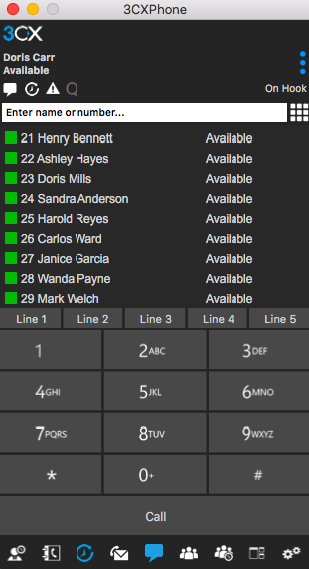
Недавно мы представили 3CX Phone System v15 с совершенно новыми возможностями. Вскоре после этого был выпущен обновленный UC клиент системы 3CX Client for Windows. И теперь мы выпускаем новый клиент 3CX Client for Mac! Мы переработали интерфейс клиента, сделав его в соответствии с последними тенденциями приложений для объединенных коммуникаций.
Кроме нового интерфейса, 3CX Client for Mac получил следующие возможности:
Новая панель уведомлений
Уведомления о потерянных вызовах в Очереди вызовов
Улучшенный поиск контактов и пользователей
Возможность добавления новых участников в текущую конференцию
Если у вас уже установлена 3CX Phone System v15, вы можете обновить клиент следующим образом:
Войдите в интерфейс управления 3CX
Нажмите кнопку Updates вверху и выберите 3CX Clients. Вы увидите доступные обновления.
Выберите обновление MacOS и нажмите Download Selected. Сервер загрузит обновления и подготовит их для установки.
Когда пользователь запустит или перезапустит клиент, появится уведомление о доступности нового обновления. При согласии пользователя, обновление будет установлено автоматически.
Обновление клиента 3CX Client for iOS
Мы выпускаем очередное обновление 3CX Client for iOS! Основная цель обновления – ускорение работы приложения. Бесплатный софтфон для iOS предлагает такие преимущества: мобильные VoIP вызовы, как в офисе, так и из любой точки мира; создание конференций и перевод вызовов, как коллегам, так и на голосовую почту.
Основные улучшения в этом обновлении 3CX Client for iOS:
Клиент запускается значительно быстрее и лучше реагирует на действия пользователя
Набор и повторный набор номеров также ускорен
Ускорены подключение клиента и загрузка контактов с сервера 3CX
Настойка службы Gmail для отправки уведомлений из 3CX Phone System
Многие организации, совсем небольшие и весьма крупные, используют почтовую службу Gmail для корпоративной почты. В этой статье мы покажем, как подключить почтовый сервер Gmail для отправки уведомлений из 3CX Phone System. Аккаунт Gmail будет использоваться для отправки уведомлений о пропущенных вызовах, пригласительных писем для новых пользователей, факс сообщений, важных уведомлений администратору и т.п. Возможно, для опытного администратора эта задача покажется тривиальной, но, поскольку 3CX руководствуется принципом Zero Admin PBX, расскажем о настройке этой функции, чтобы упростить жизнь нашим клиентам.
Предоставление серверу 3CX доступа к почтовому ящику Gmail
Перед настройкой почтового сервера в 3CX Phone System необходимо “ослабить” безопасность ящика Gmail для того, чтобы к нему могли подключаться сторонние приложения для отправки почты.
Зайдите через браузер в Gmail аккаунт, который вы планируете подключить к 3CX.
В правом верхнем углу нажмите кнопку Google Apps и Мой аккаунт
Перейдите в раздел Безопасность и вход > Связанные приложения и сайты
Сдвиньте слайдер Ненадежные приложения разрешены.
Настройка почтового сервера в 3CX
В интерфейсе управления 3CX перейдите в раздел Параметры > E-mail
На вкладке Почтовый сервер укажите параметры ящика Gmail
Почтовый сервер smtp.gmail.com
Адрес для ответов – можете указать адрес подключаемого почтового ящика или администратора системы, если хотите видеть ответы пользователей
Имя пользователя SMTP сервера – ваш почтовый ящик Gmail
Пароль SMTP сервера – ваш пароль ящика GMail
Обязательно установите галочку Использовать SSL/TLS
Указав все данные нажмите кнопку Тестировать. Будет тестовое отправлено письмо на e-mail адрес администратора системы
Вверху нажмите кнопку OK для сохранения настроек.
Внимание: Если вы используете бесплатный ящик в домене gmail.com или бесплатный корпоративный ящик (сейчас этот сервис уже не предоставляется), система сможет отправить не более 500 уведомлений за 24 часа. Также, на некоторых сетевых экранах необходимо будет создать правило для исходящего трафика на TCP порт 587.


 и Мой аккаунт


Свежие комментарии