
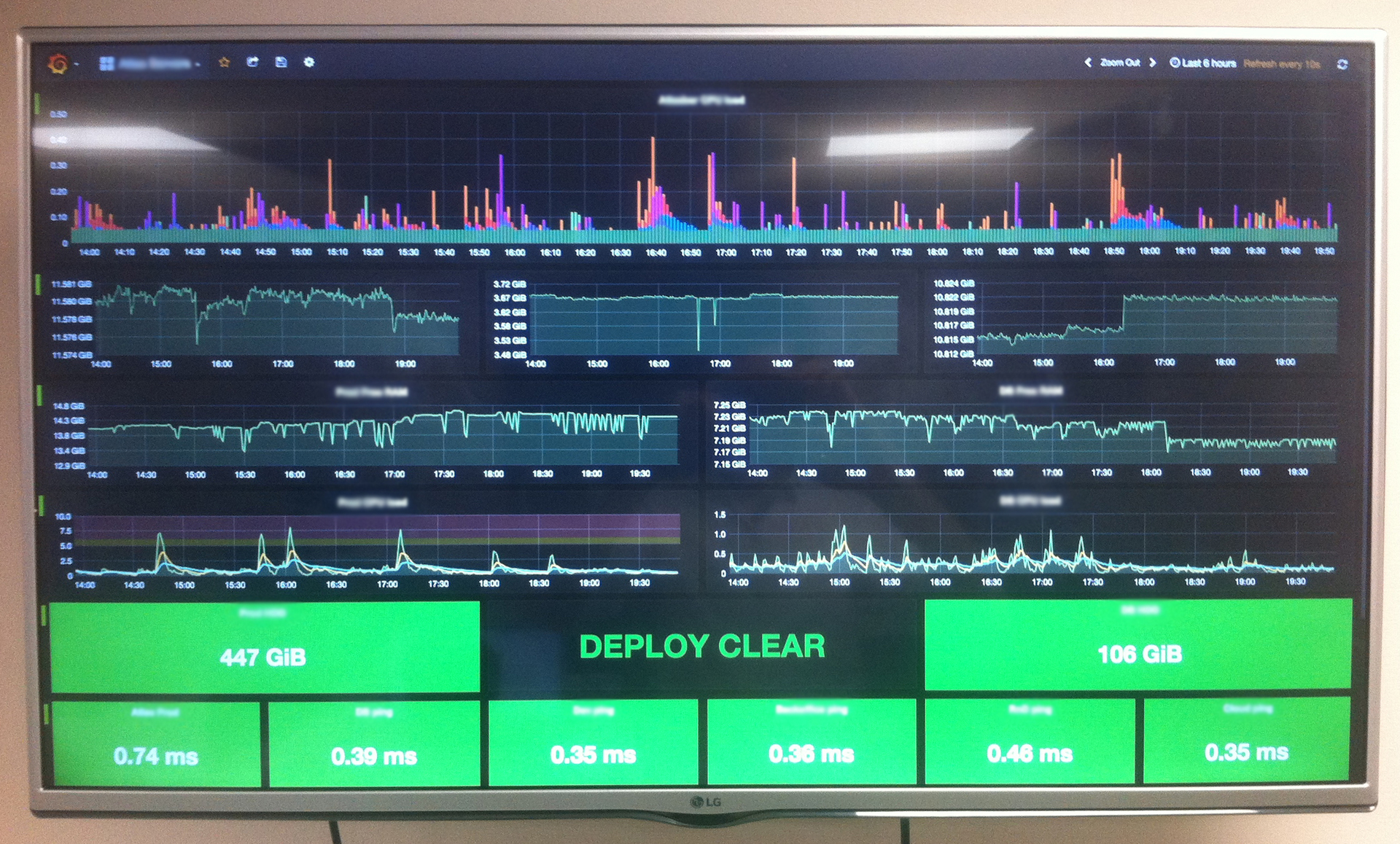
Мы в Атласе любим, когда все находится под контролем. Это касается и всей серверной инфраструктуры, которая, с годами, превратилась в живой организм из многочисленных виртуальных машин, сервисов и служб. Появилась потребность наблюдать за жизненно важными аспектами IT-составляющей нашей деятельности: мониторить боевой сервер, отслеживать изменения системных ресурсов на виртуалках баз данных, следить за ходом бизнес-процессов и тд. Встал вопрос — как же этого добиться и главное какими инструментами? Стали искать какие-то готовые решения. Перепробовали кучу платных/бесплатных сервисов, которые, якобы, предоставляли бы нам "самую ценную" информацию о состоянии нашей системы. Но, в конечном итоге, все сводилось к каким-то непонятных диаграммам, схемам и цифрам, которые, по сути, для нас не имели никакой ценности.
Так мы пришли к пониманию, что надо собирать что-то самостоятельно. За основу решили взять самую гибкую и продвинутую систему, которую можно настроить для мониторинга чего и как угодно — Nagios. Настроили, поставили, работает — круто! Жаль только интерфейс сего чуда застрял где-то в середине 90-х, а нам хотелось, чтобы еще и визуальная составляющая была на уровне.
Недолгий поиск показал, что лидером среди решений по созданию красивых дашбордов является Grafana. Так и решили выводить весь наш мониторинг из Nagios на мониторах в виде красивых графиков в Grafana. Вопрос остался только в том — как их подружить друг с другом?
Контролировать всю инфраструктуру через Nagios, настроить оповещения о проблемах в системе через Slack, подключить вывод данных о производительности системы в графическую оболочку Grafana для мониторинга в реальном времени.
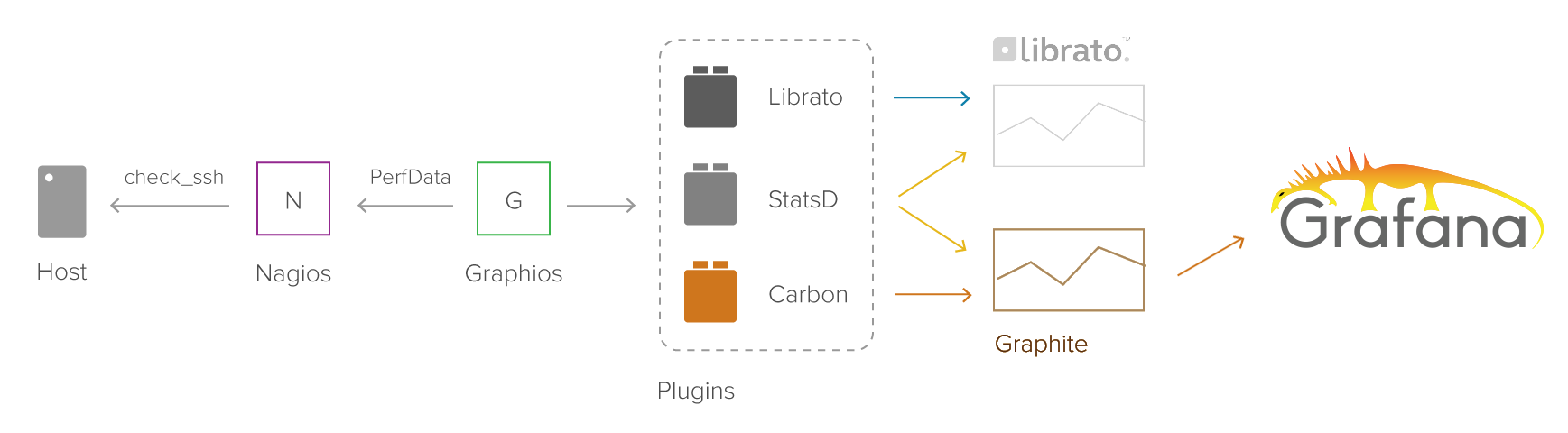
Стэк технологий
- Nagios — центральный узел мониторинга системы
- NRPE — набор плагинов, передающих Nagios информацию о хостах/сервисах
- Graphios — плагин Nagios для сбора данных о производительности системы, необходимых для постоения графиков
- Carbon — back-end прослойка для хранения данных о проиводительности системы в базе данных
- Graphite — модуль обработки стат. данных и построения графиков
- Grafana — графическая оболочка, работающая с данными из Graphite для построения красивых дашбордов с графиками в реальном времени
- Slack Nagios App — модуль для запуска оповещений Nagios через Slack
Короткое описание
Nagios собирает статистические данные со всевозможных виртуалок всей системы. Нам эти данные нужно сохранять в базу в определенном формате и с определенным интервалом, чтобы Grafana смогла их выводить. Grafana работает с несколькими форматами, но самый удобный для нас — Graphite. Graphite — по сути, такая же графическая оболочка, но его интерфейс, видимо, делали те же люди, что и интерфейс Nagios. Под капотом у него лежит база данных, которая хранит стат. данные — Whisper и прослойка для обработки этих данных — Carbon. Напрямую Nagios не умеет общаться с Graphite-ом, поэтому умные люди создали доп. плагин, который берет текущие показания из Nagios и передает их в Carbon — этот плагин называется Graphios. Таким образом, наша задача — связать воедино 6 различных технологий. Поехали!
Сразу небольшой дисклеймер:
Carbon
Ставим и настраиваем Carbon:
apt-get install graphite-carbon
sudo nano /etc/default/graphite-carbon
Проставляем значение параметра в true:
CARBON_CACHE_ENABLED=true
Сохраняем, выходим.
Редактируем файл схем
sudo nano /etc/carbon/storage-schemas.conf
В этом файле представлены директивы, в которых указаны параметры хранения стат. данных: как часто сохраняются и как долго хранятся. Для себя мы используем приблизительно следующую директиву:
[atlas]
pattern = .*
retentions = 60s:1y
Это означает, что данные будут поступать в базу каждую минуту и храниться на протяжении года. Поправьте значения под свои нужды.
Также, важно понимать, что частота сохранения данных в базе не должна превышать частоту отдачи данных самим Nagios-ом — иначе мы будем складывать в базу дубликаты значений. Из коробки Nagios прослушивает все сервисы и хосты раз в 10 минут, так что если хочется добиться максимального real-time-а — нужно также изменить интервалы обработки на стороне Nagios-а.
Подключаем последний конфиг и стартуем Carbon:
sudo cp /usr/share/doc/graphite-carbon/examples/storage-aggregation.conf.example /etc/carbon/storage-aggregation.conf
sudo service carbon-cache start
Database
Подготавливаем базу для всех дальнейших программ. Мы предпочитаем PostgreSQL, но Graphite поддерживает разные базы.
apt-get install postgresql libpq-dev python-psycopg2
sudo -u postgres psql
Настраиваем нового пользователя и базу:
CREATE USER graphite WITH PASSWORD ‘password’;
CREATE DATABASE graphite WITH OWNER graphite;
q
Пароль от БД нужно сохранить — он нам еще пригодится.
Graphios
Устанавливаем Python, Django и далее — сам graphios:
apt-get install -y python2.6 python-pip python-cairo python-django python-django-tagging
pip install graphios
Редактируем файл /etc/graphios/graphios.cfg:
debug = False
enable_carbon = True
Создаем папку для хранения статистических выгрузок:
mkdir /var/spool/nagios/graphios/
chown -R nagios:nagios /var/spool/nagios
Тестирование:
Добавляем тестовую строку в определение сервиса Nagios:
define service {
use generic-service
host_name DB
service_description PING
check_command check_ping!100.0,20%!500.0,60%
_graphiteprefix monitoring.nagios01.pingto
}
Вызываем Graphios в тестовом режиме:
/usr/local/bin/graphios.py —spool-directory /var/spool/nagios/graphios —log-file /tmp/graphios.log —backend carbon —server 127.0.0.1:2004 —test
На выходе должны появляться записи типа:
monitoring.nagios01.pingto.DB.rta 0.248000 1461427743
monitoring.nagios01.pingto.DB.pl 0 1461427743
Если все в норме — запускаем демона graphios:
service graphios start
Graphite
Graphite нужно ставить строго после установки Carbon, иначе Nagios/Graphios не смогут правильно отправлять данные
Устанавливаем основные зависимости
apt-get install -y libapache2-mod-wsgi python-twisted python-memcache python-pysqlite2 python-simplejson
pip install whisper
pip install carbon
pip install graphite-web
pip install pytz
pip install pyparsing
wget https://raw.github.com/tmm1/graphite/master/examples/example-graphite-vhost.conf -O /etc/apache2/sites-available/graphite
Далее, нужно немного поправить новый конфиг Apache2:
nano /etc/apache2/sites-available/graphite
Меняем "WSGISocketPrefix /etc/httpd/wsgi/" на:
WSGISocketPrefix /var/run/apache2/wsgi
Добавляем еще один алиас после строчки "Alias /content/ /opt/graphite/webapp/content/":
Alias /static/ "/opt/graphite/static/"
Сохраняем, выходим.
Настраиваем local_settings.py
cd /opt/graphite/webapp/graphite
cp local_settings.py.example local_settings.py
nano local_settings.py
В открывшемся файле включаем строки и проставляем значения:
SECRET_KEY нужно придумать, а значения для директивы DATABASE берем из ранее созданной базы.
Значение WHISPER_DIR можно найти через команду "locate whisper".
Значения директивы CARBONLINK_HOSTS нужно проставить в соответствии с выводом команды "lsof -i -P | grep carbon".
SECRET_KEY = ‘some_secret_key’
TIME_ZONE = ‘Europe/Moscow’
WHISPER_DIR = ‘/var/lib/graphite/whisper’
USE_REMOTE_USER_AUTHENTICATION = True
DATABASES = {
‘default’: {
‘NAME’: ‘graphite’,
‘ENGINE’: ‘django.db.backends.postgresql_psycopg2’,
‘USER’: ‘graphite’,
‘PASSWORD’: ‘password’,
‘HOST’: ‘127.0.0.1’,
‘PORT’: »
}
}
CARBONLINK_HOSTS = ["127.0.0.1:2003","127.0.0.1:2004","127.0.0.1:7002"]
Настраиваем Graphite
В процессе конфигурации, система попросит завести супер-пользователя. Нужно проставить новые значения и запомнить их.
cd /opt/graphite/conf/
cp graphite.wsgi.example graphite.wsgi
cd /opt/graphite/webapp/graphite
python manage.py syncdb
chown -R www-data:www-data /opt/graphite/storage/
a2enmod wsgi
a2ensite graphite
python manage.py collectstatic —pythonpath=/opt/graphite/webapp
chown -R www-data:www-data /opt/graphite/static
/etc/init.d/apache2 restart
Grafana
Самая простая часть — если Graphite/Carbon настроены правильно — достаточно будет подключить новый ресурс типа Graphite и настроить дашборд для вывода данных — Grafana сама сделает все остальное!
wget https://grafanarel.s3.amazonaws.com/builds/grafana_3.0.0-beta51460725904_amd64.deb
sudo apt-get install -y adduser libfontconfig
sudo dpkg -i grafana_3.0.0-beta51460725904_amd64.deb
sudo service grafana-server start
sudo update-rc.d grafana-server defaults 95 10
Интерфейс будет доступен на 3000 порту. Дефолтные логин/пароль — admin.
Бонус: Slack Nagios App
Как альтернатива прямой визуализации и пассивным письмам — подключим также вывод оповещений из Nagios в Slack.
1) Создаем новый канал в Slack, например #alerts
2) Идем на страницу приложений Slack-а

3) Находим приложение Nagios

4) Следуем инструкциям по загрузке конфига
wget https://raw.github.com/tinyspeck/services-examples/master/nagios.pl
cp nagios.pl /usr/local/bin/slack_nagios.pl
chmod 755 /usr/local/bin/slack_nagios.pl
5) Копируем токен и домен Slack и вставляем их в новый конфиг /usr/local/bin/slack_nagios.pl

6) Копируем директивы Nagios и вставляем в соответствующие места (команды и новый контакт)
define contactgroup {
contactgroup_name admins
alias Nagios Administrators
members root,slack
}
define contact {
contact_name slack
alias Slack
service_notification_period 24×7
host_notification_period 24×7
service_notification_options w,u,c,r
host_notification_options d,r
service_notification_commands notify-service-by-slack
host_notification_commands notify-host-by-slack
}
define command {
command_name notify-service-by-slack
command_line /usr/local/bin/slack_nagios.pl -field slack_channel=#alerts -field HOSTALIAS="$HOSTADDRESS$" -field SERVICEDESC="$SERVICEDESC$" -field SERVICESTATE="$SERVICESTATE$" -field SERVICEOUTPUT="$SERVICEOUTPUT$ ($LONGDATETIME$)" -field NOTIFICATIONTYPE="$NOTIFICATIONTYPE$"
}
define command {
command_name notify-host-by-slack
command_line /usr/local/bin/slack_nagios.pl -field slack_channel=#alerts -field HOSTALIAS="$HOSTADDRESS$" -field HOSTSTATE="$HOSTSTATE$" -field HOSTOUTPUT="$HOSTOUTPUT$ ($LONGDATETIME$)" -field NOTIFICATIONTYPE="$NOTIFICATIONTYPE$"
}
7) Сохраняем, перегружаем Nagios, проверяем.
Полезные материалы:
» How To Configure StatsD to Collect Arbitrary Stats for Graphite on Ubuntu 14.04
» How To Install and Use Graphite on an Ubuntu 14.04 Server
» https://github.com/shawn-sterling/graphios
» http://grafana.org/features/#graphite
Реклама помогает поддерживать и развивать наши сервисы
- Серверное администрирование
- ИТ-инфраструктура
- Сетевые технологии
- Системное администрирование
- Серверная оптимизация
- *nix
- Хранение данных
- Хостинг
- Cisco
- Антивирусная защита
Все хабы
Реклама помогает поддерживать и развивать наши сервисы
Подробнее
Реклама
Похожие публикации
- Установка и настройка Collectd для сбора и отправки данных в Graphite (Grafana) 7
- Установка связки Carbon + Graphite + Grafana + Nginx + MySQL для сбора и отображения метрик в Ubuntu 35
- Сбор и визуализация метрик приложения в Graphite и Graph-Explorer 11
- Автоматический мониторинг средствами Nagios и Puppet 1
- Мониторинг состояния HP EVA из icinga/nagios. Плагин check_eva.py 2
- ↑
—
↓ - 2,9k
- Добавить в избранное
59
Свежие комментарии